Comment créer votre premier menu digital avec QR code, étape par étape
Un guide pratique, avec de vraies captures de Menuyo, pour mettre en ligne la carte de votre restaurant, café ou pâtisserie en moins d’une heure — avec les allergènes, plusieurs langues et un QR code qui ne change jamais.
Un bon menu digital, ce n’est pas seulement un PDF derrière un QR code. C’est une carte qui se lit bien sur un téléphone, qui affiche les allergènes, qui parle la langue de la personne à table et qui peut changer en plein service sans rien réimprimer.
Dans ce guide, nous vous montrons étape par étape, avec de vraies captures de Menuyo, comment mettre votre première carte en ligne. Comptez moins d’une heure — et vous pouvez le faire pendant les 15 jours d’essai gratuit, sans carte bancaire.
Avant de commencer : ce qu’il faut avoir sous la main
La liste des plats et des boissons, avec les prix actuels.
Les allergènes de chaque plat (nous y revenons à l’étape 4).
Des photos de vos plats phares, si vous en avez. Elles sont facultatives et peuvent être ajoutées plus tard.
Le logo de l’établissement, en PNG ou JPG.
Étape 1 : créez le profil de l’établissement
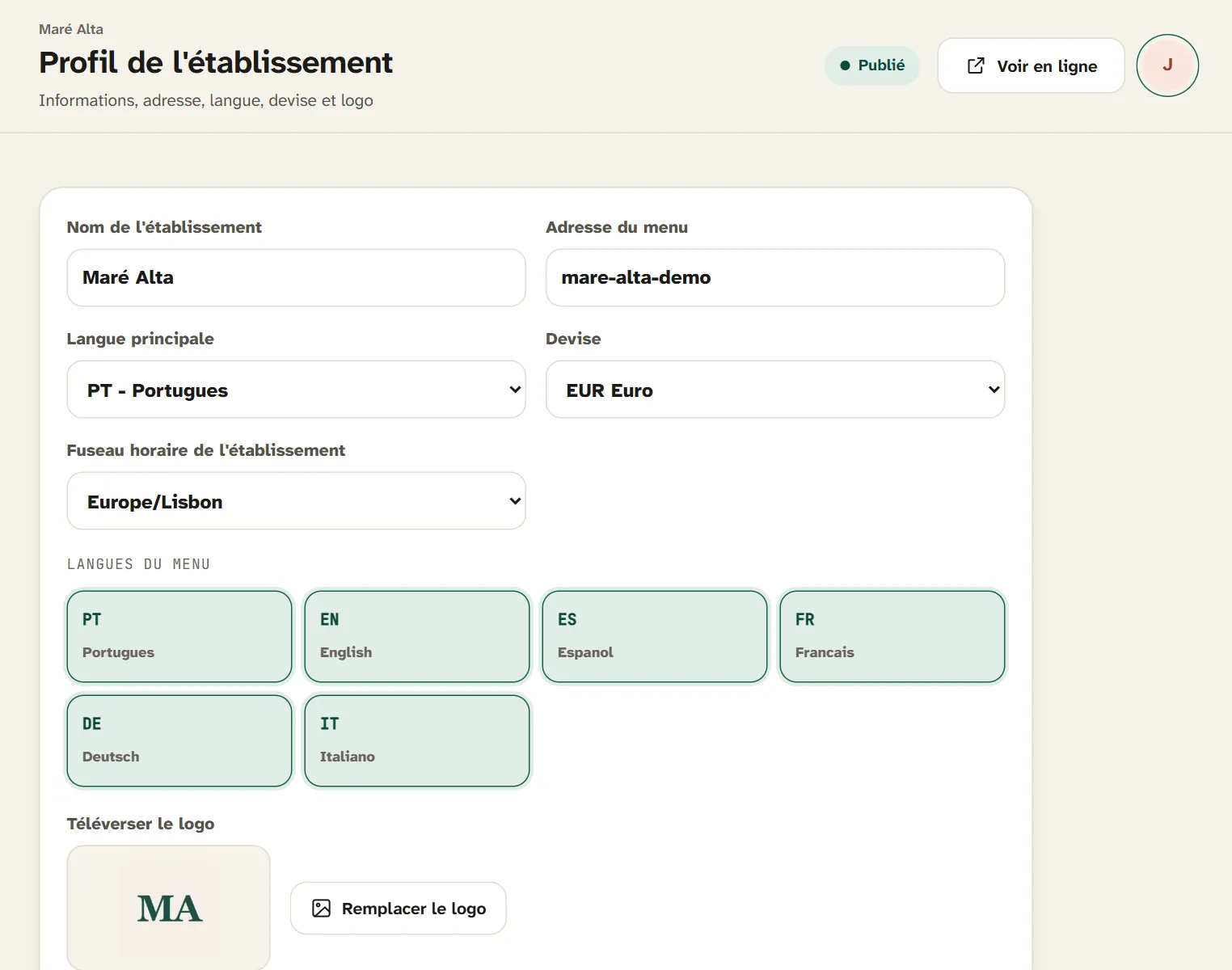
Une fois le compte créé, commencez par le Profil de l’établissement. C’est là que vous définissez le nom, l’adresse web de la carte (le lien qu’ouvrira le QR code), la langue principale, les langues proposées, la devise, le fuseau horaire et le logo.
Le profil de l’établissement : nom, adresse de la carte, langues et logo.
Choisissez dès maintenant les langues de vos clients. Menuyo affiche la carte en portugais, anglais, espagnol, français, allemand et italien, et le client change de langue d’un simple geste.
Étape 2 : organisez les catégories
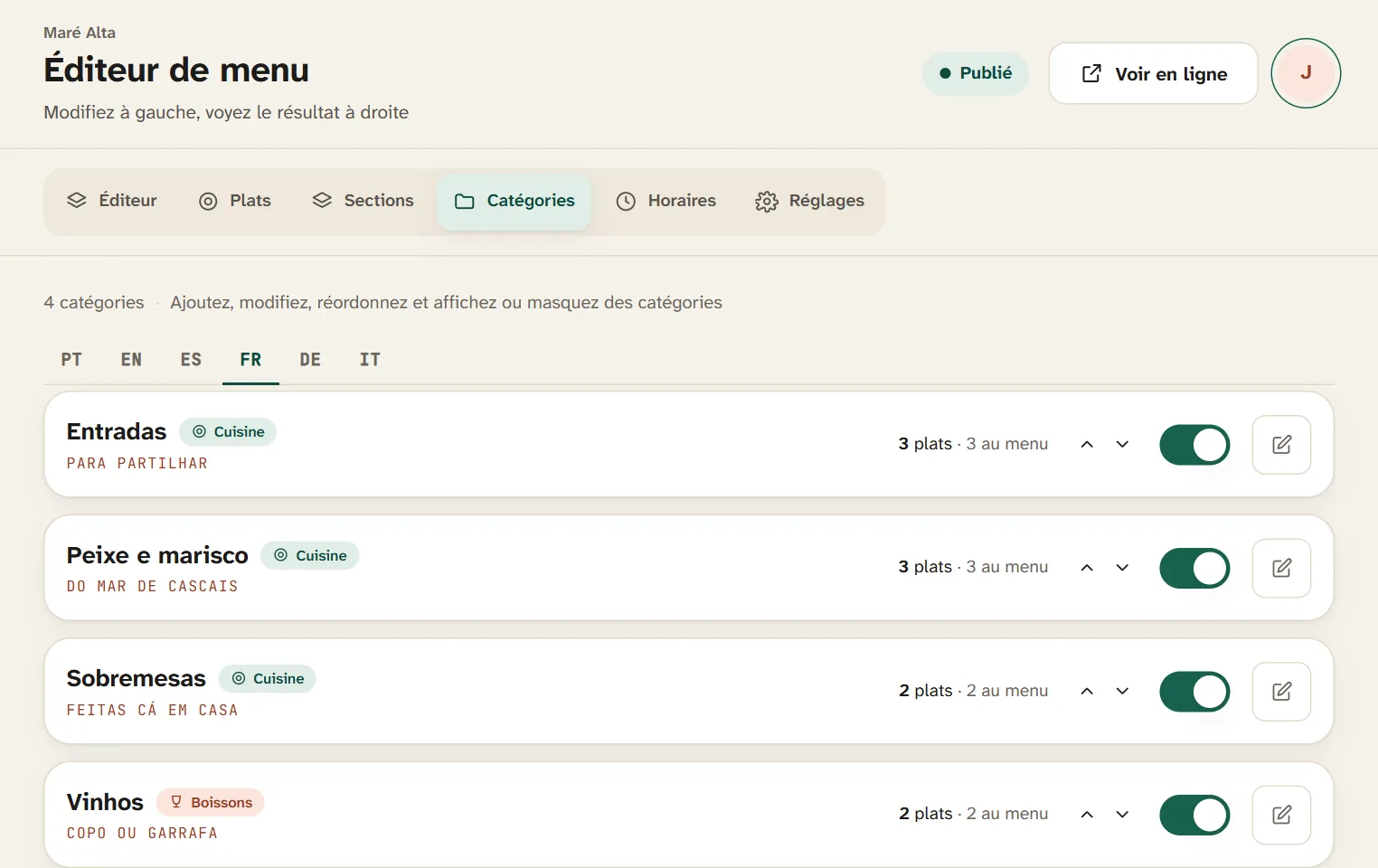
Les catégories sont les rubriques que parcourt le client : Entrées, Poissons et fruits de mer, Desserts, Vins. Vous pouvez indiquer s’il s’agit de plats ou de boissons, les réordonner et les masquer un moment sans rien supprimer.
Catégories : réordonnez, masquez et indiquez s’il s’agit de plats ou de boissons.
Si votre carte est longue — par exemple déjeuner, dîner et carte des vins — utilisez les Sections pour regrouper les catégories. Le client choisit d’abord une section, puis voit les plats qu’elle contient.
Étape 3 : ajoutez les plats, les prix et les photos
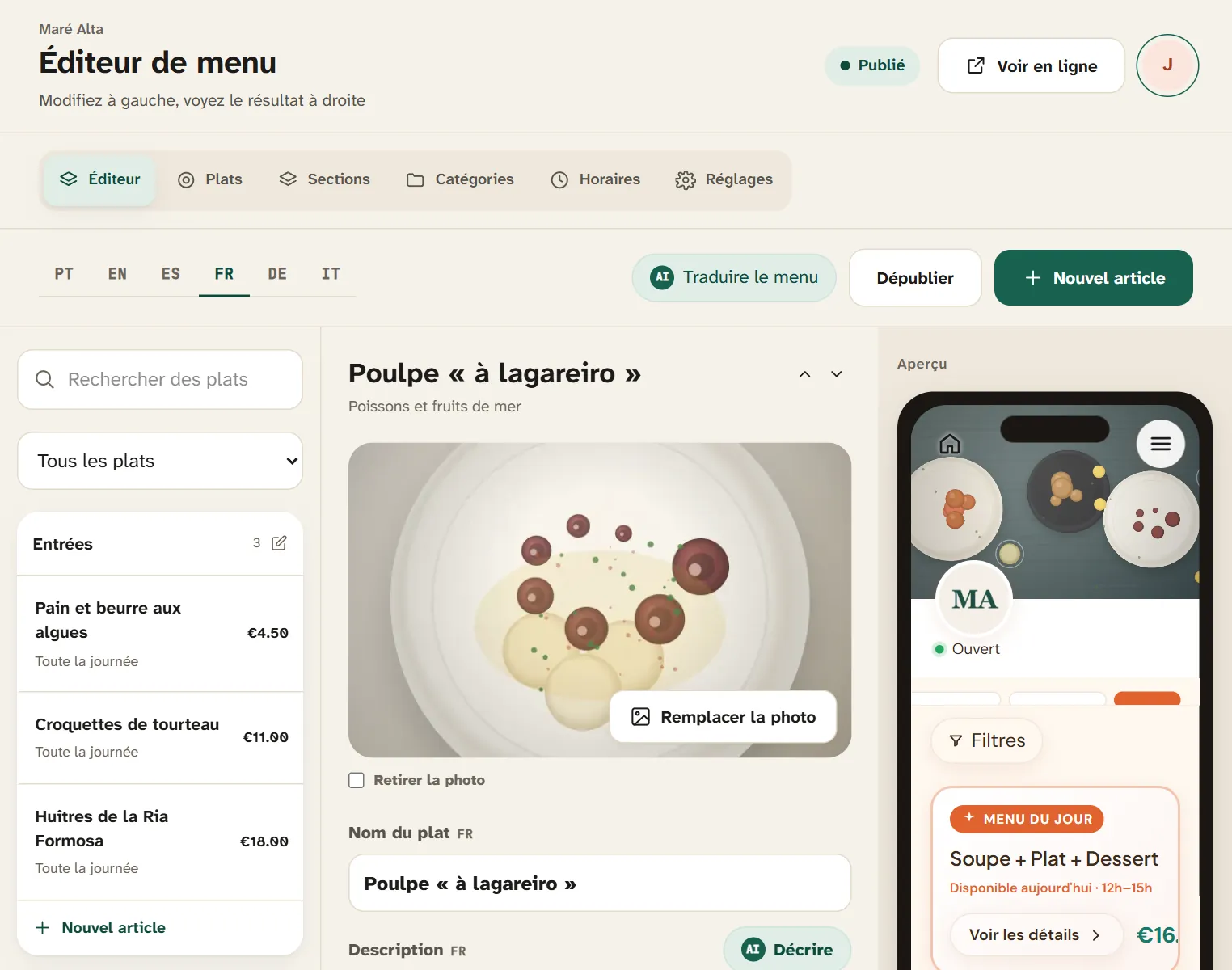
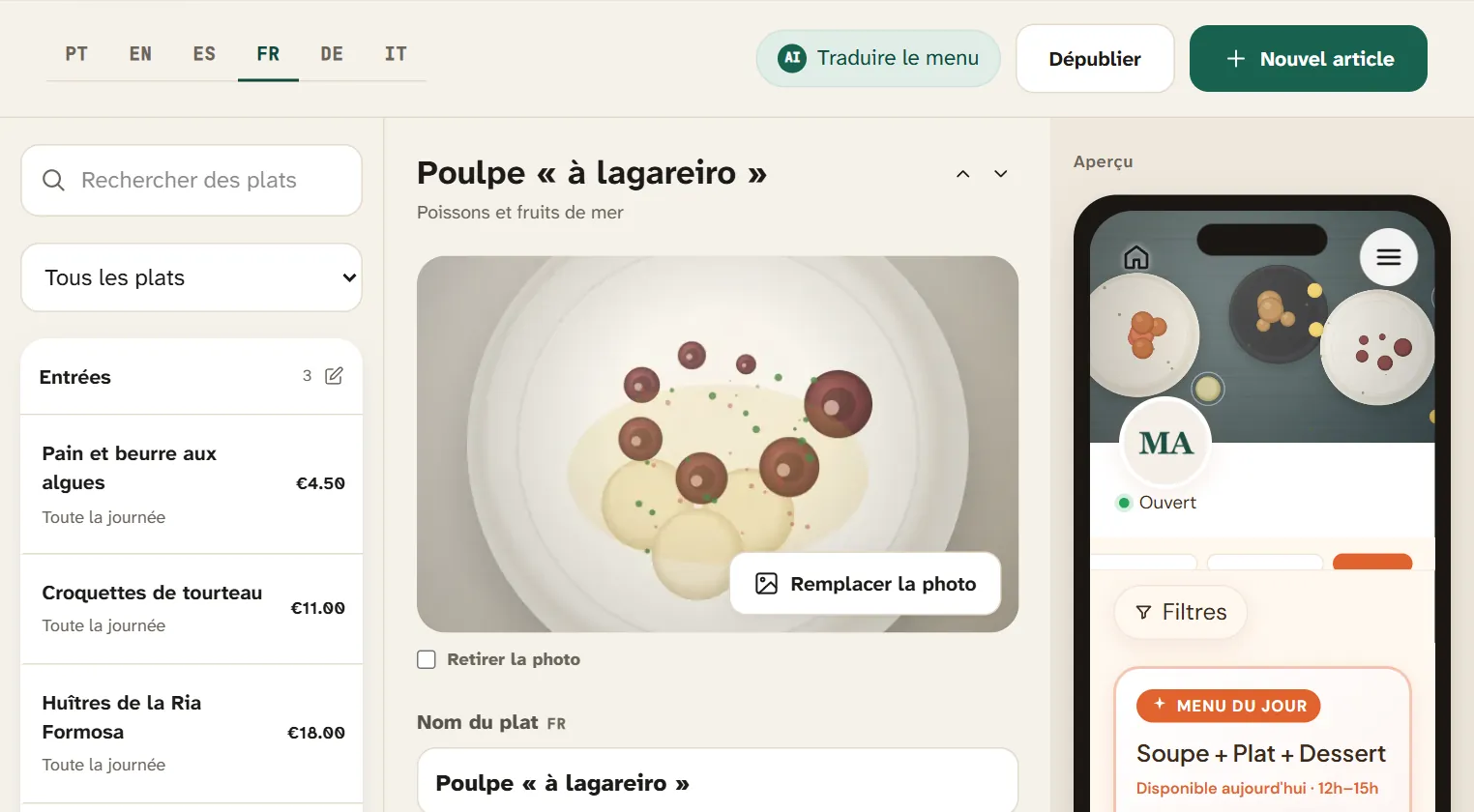
Dans l’Éditeur, tout est sous vos yeux : les catégories à gauche, la fiche du plat au centre et, à droite, l’aperçu exact de ce que verra le client.
L’éditeur : liste des plats, fiche et aperçu en temps réel.
Pour chaque plat, renseignez :
Le nom — court et clair. « Poulpe à lagareiro » en dit plus que « Spécialité de la maison ».
La description — une ligne avec les ingrédients qui font la différence.
Le prix — et plusieurs si besoin : verre et bouteille, demi-portion et portion.
La photo — facultative, mais une belle photo aide le client à choisir.
Étape 4 : indiquez les allergènes
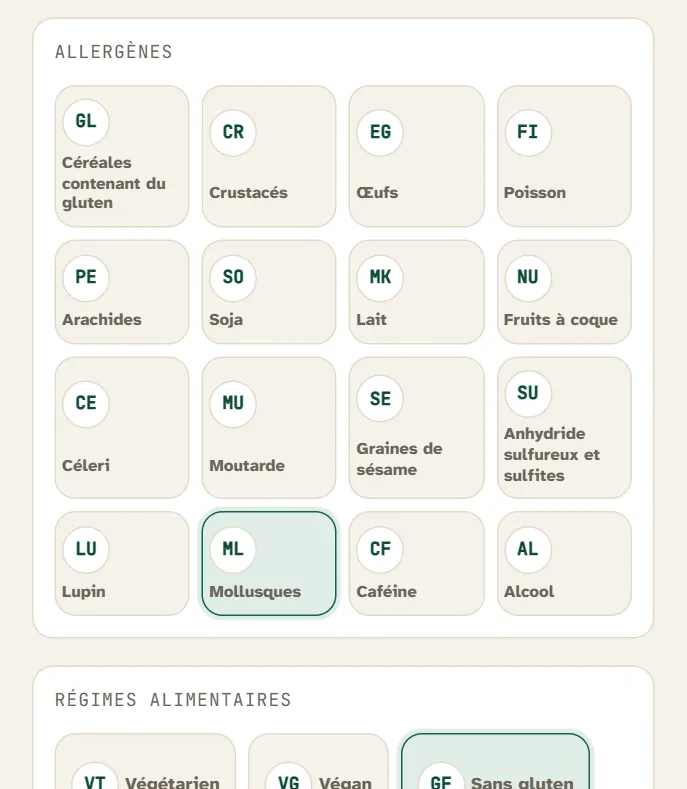
La réglementation européenne impose d’informer le client sur 14 allergènes. Dans Menuyo, vous les cochez d’un geste pour chaque plat, et vous pouvez ajouter des étiquettes comme végétarien, végan, sans gluten ou épicé.
Allergènes et étiquettes : un geste par plat.
Le client voit les codes sur la carte et la liste complète dans la fiche du plat. Pour savoir précisément ce que dit la loi, lisez notre guide sur les 14 allergènes obligatoires.
Étape 5 : traduisez la carte
Une fois la langue principale remplie, changez d’onglet de langue et saisissez la traduction de chaque plat. Les points à côté de chaque langue montrent ce qui est déjà traduit.
Onglets de langue : voyez d’un coup d’œil ce qu’il reste à traduire.
Avec l’offre Pro, l’IA prépare un brouillon de traduction de toute la carte, que vous relisez et corrigez avant publication. Nous avons écrit un guide complet sur comment traduire votre carte pour les touristes.
Étape 6 : choisissez le design
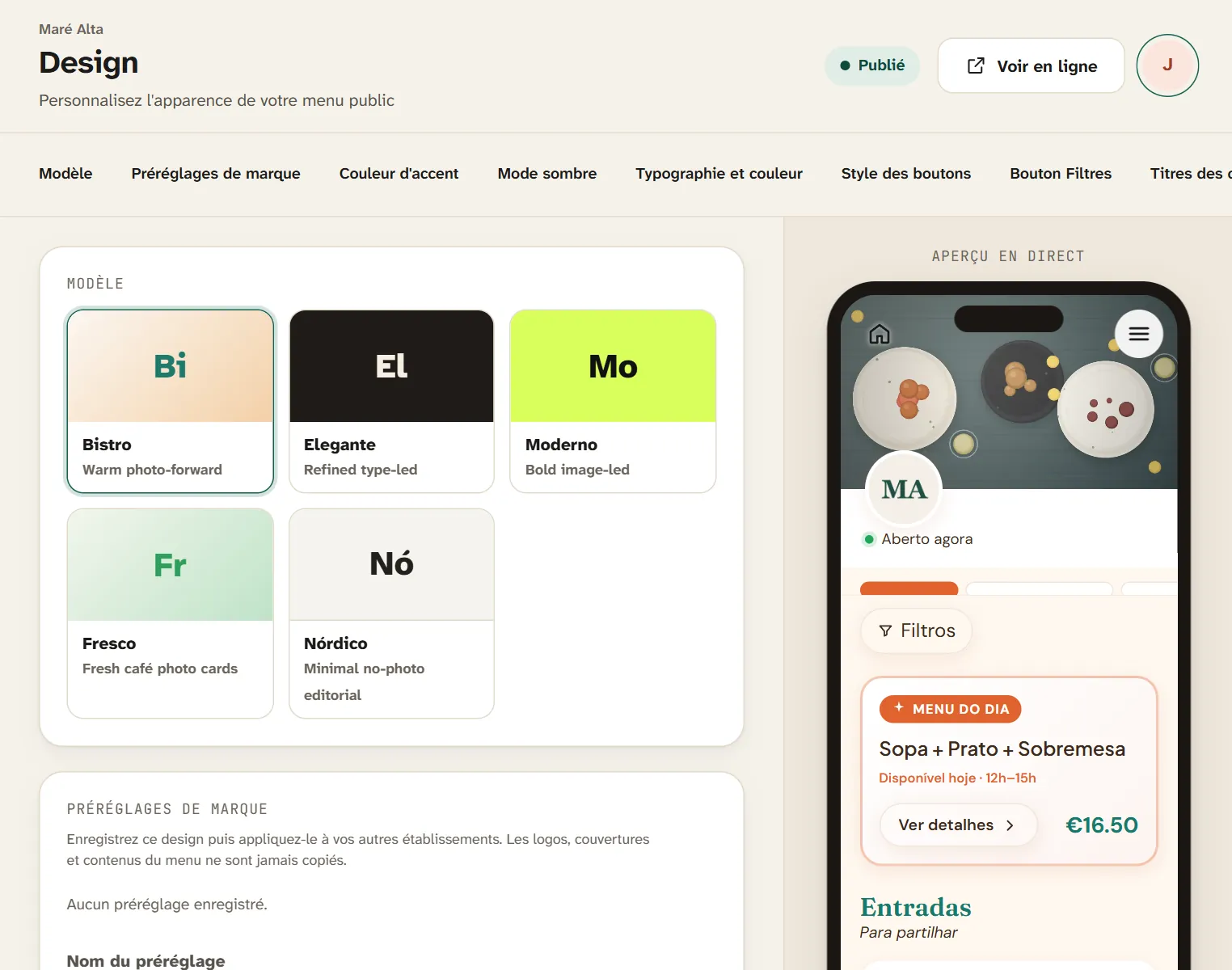
Dans Design, choisissez l’un des cinq modèles — Bistro, Elegante, Moderno, Fresco ou Nordic — puis ajustez les couleurs, les polices, les tailles, les boutons et le logo. Vous pouvez aussi créer un mode sombre à vos couleurs. L’aperçu se met à jour au fur et à mesure.
Cinq modèles professionnels, adaptés à votre identité.
Étape 7 : publiez et téléchargez le QR code
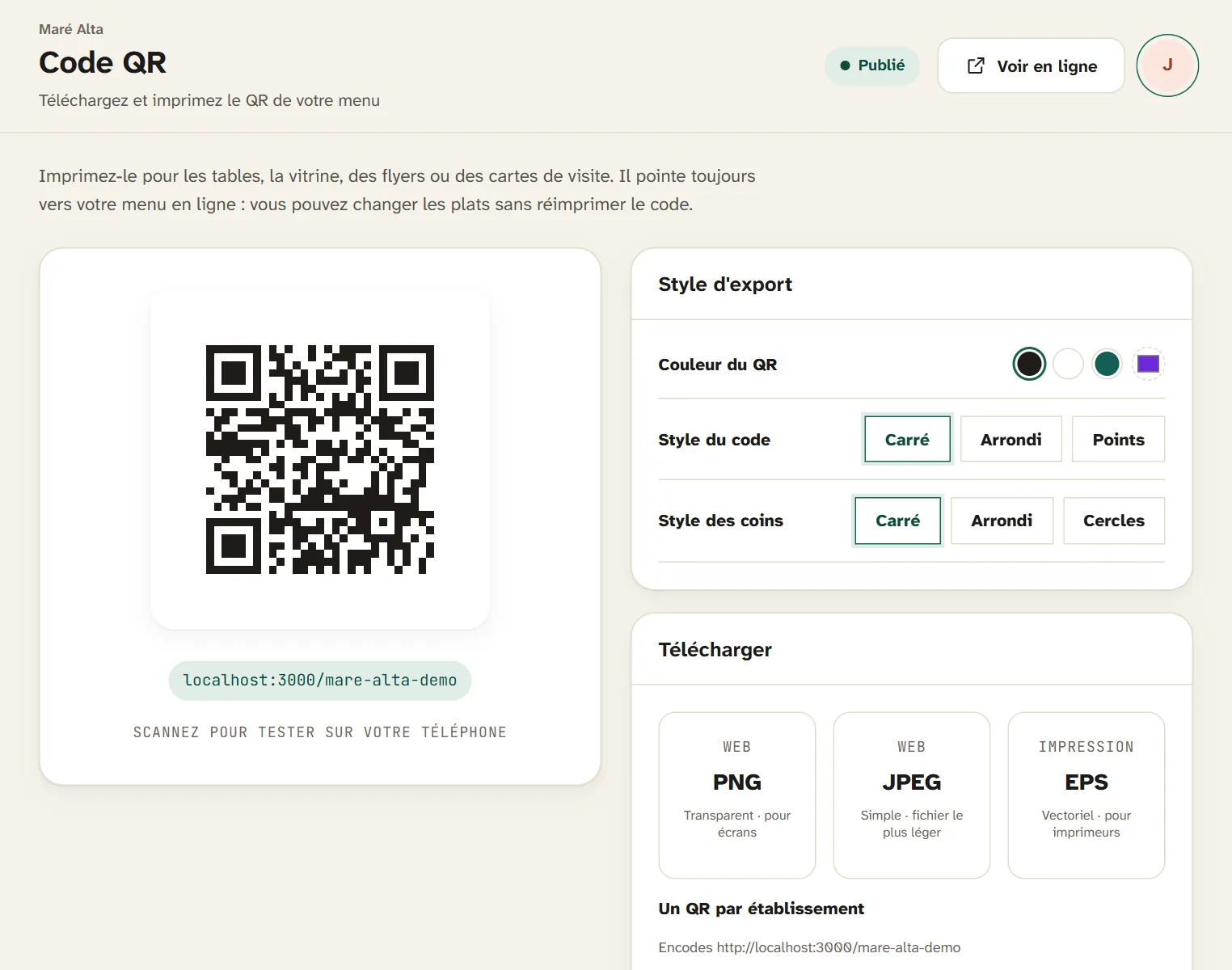
Quand tout vous convient, publiez la carte. Dans Code QR, choisissez la couleur et le style, puis téléchargez-le en PNG, JPEG ou EPS — c’est l’EPS que votre imprimeur vous demandera.
Un QR code par établissement, en PNG, JPEG ou EPS.
Le QR code renvoie toujours vers la carte en ligne. Modifiez plats, prix et photos aussi souvent que vous voulez : le code imprimé reste le même.
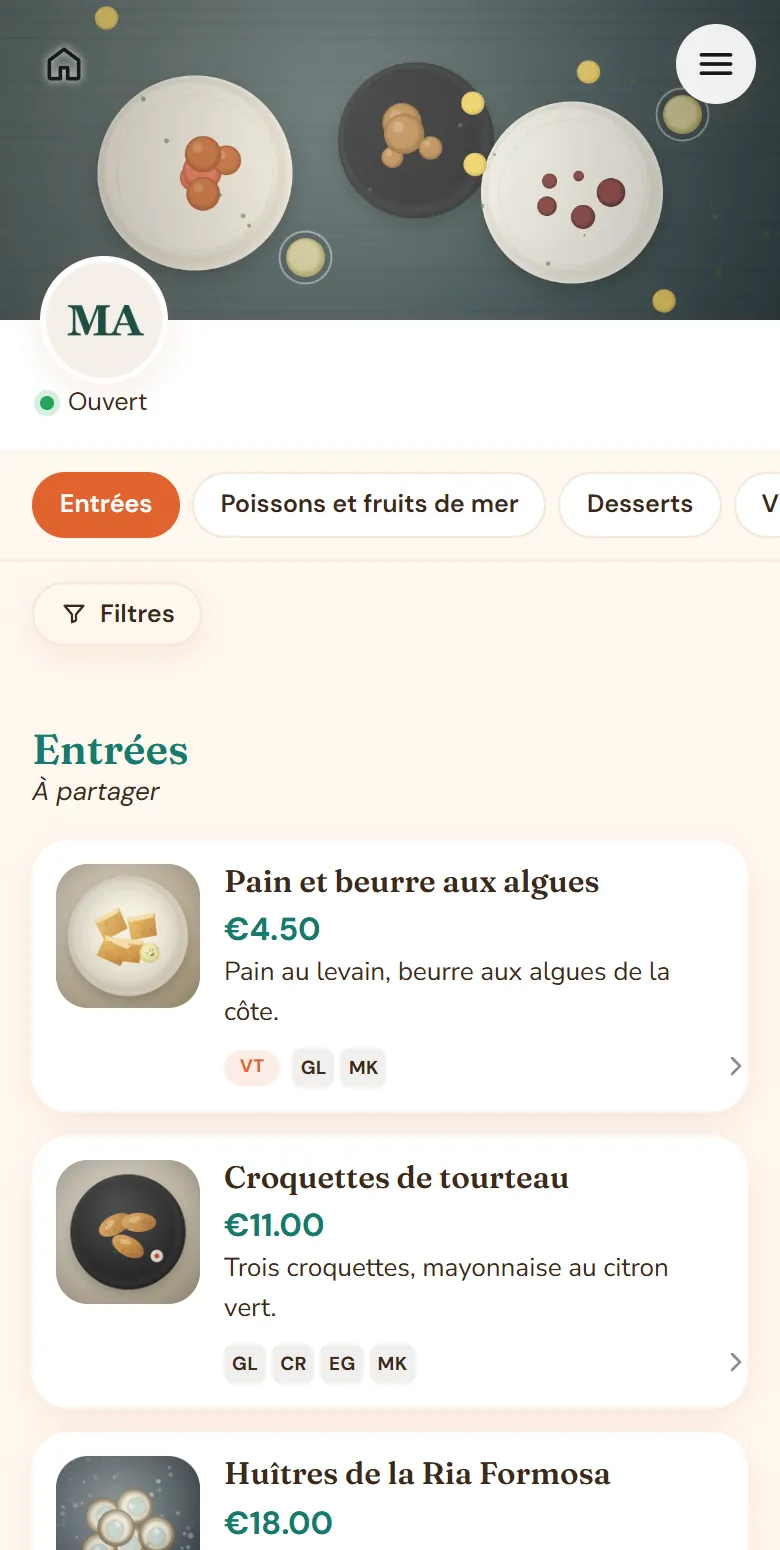
Voici le résultat sur le téléphone du client :
La carte publiée, telle que la voit le client. Aucune application à installer.
Étape 8 (facultatif) : imprimez une version papier
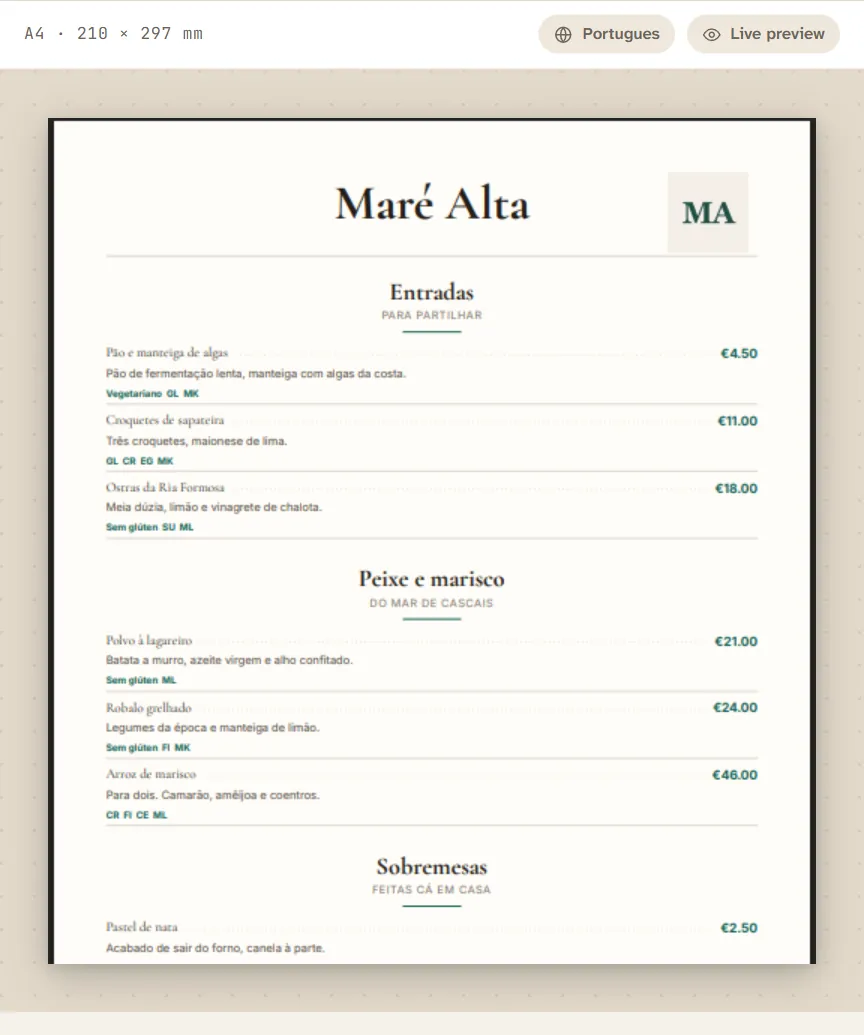
Certains clients préfèrent le papier, et les vitrines comme les terrasses ont souvent besoin d’une carte imprimée. Dans Menu imprimé, vous générez un PDF prêt à imprimer à partir de la même carte : carte complète, carte des suggestions, version compacte sur une page ou feuille à emporter.
La carte imprimée vient de la même carte digitale : un prix change, vous réimprimez.
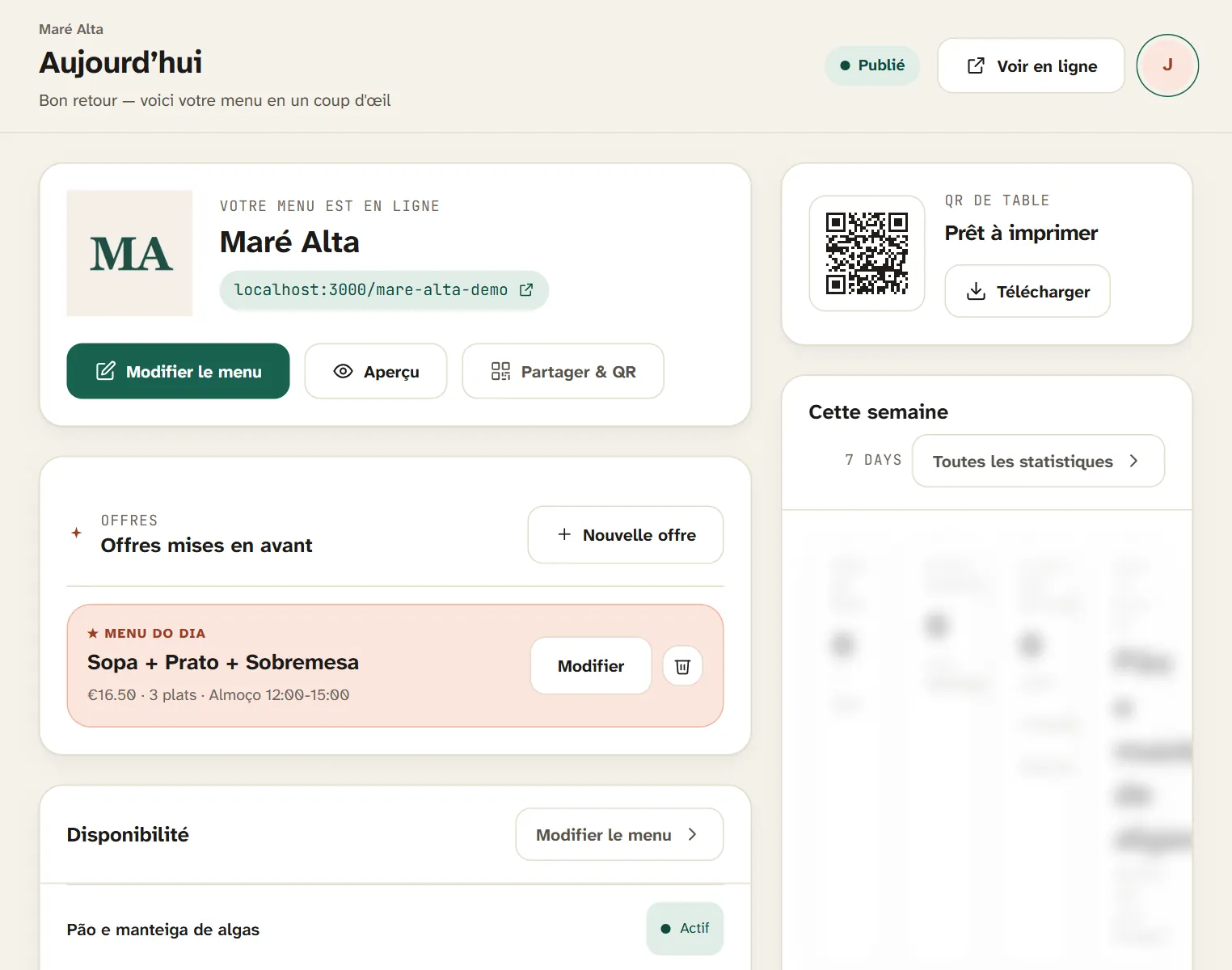
L’écran Aujourd’hui sert au quotidien. Un plat est épuisé ? Marquez-le comme épuisé : le client le voit tout de suite, sans nouveau lien. Vous proposez un menu du jour ou une suggestion du chef ? Créez-le dans Menu spécial.
L’écran Aujourd’hui : l’essentiel du service, au même endroit.
L’offre Pro ajoute des statistiques : combien de personnes ouvrent la carte, vos heures d’affluence, les plats les plus consultés et les langues utilisées.
Questions fréquentes
Les clients doivent-ils installer une application ?
Non. Le QR code ouvre la carte dans le navigateur du téléphone.
Combien ça coûte ?
Vous pouvez essayer toutes les fonctionnalités de l’offre Starter pendant 15 jours, sans carte bancaire. Ensuite, Starter coûte 14,99 € par mois et Pro 21,99 € par mois (hors TVA). Tous les détails sont sur la page Tarifs.
Puis-je gérer plusieurs établissements ?
Oui. Chaque établissement a sa carte, son design et son QR code, et vous gérez tout depuis le même compte.